
Verkoopfacturen opmaken via het klantenportaal?
In deze handleiding gaan we door de belangrijkste stappen voor het factureren via het klantenportaal van Octopus.
Stap 1: Contacteer ons om de module te activeren
Van zodra we een aanvraag krijgen om de verkoopmodule te activeren gaan we aan de slag. We bezorgen je een login, of indien je al gebruik maakt van het klantenportaal activeren we de facturatiemodule (€ 10/maand excl. BTW)

Stap 2: Lay-out aanmaken in het klantenportaal
Koptekst en voettekst toevoegen
Ga naar de tegel 'Voeg een verkoopfactuur toe'
Klik links bovenaan op 'klik hier om de koptekst van de factuur te wijzigen
Er opent een tekstverwerker. Hier kunt u tekst/logo toevoegen.
Op dezelfde manier kan u de voettekst aanpassen door erop te klikken.
Wettelijke vereisten factuur
Volgende gegevens moeten altijd op de factuur vermeld staan om wettelijk in orde te zijn:
Naam en vennootschapsvorm
Adres van de firma
BTW-nummer
IBAN nummer (eventueel BIC)
Contactgegevens (telefoonnummer, e-mailadres, etc.)
Tip voettekst: Gebruik de voettekst voor een vriendelijke boodschap en duidelijke betaalinformatie zoals: "Bedankt voor het vertrouwen. Gelieve de factuur te betalen voor de vervaldag op rekening BE..."
Stap 3: Factuurinstellingen
E-mail templates
Het verzenden van een factuur gaat automatisch via Peppol als de
tegenpartij Peppol geregistreerd is, of via e-mail indien de klant nog
niet Peppol geregistreerd is of een particulier is. Indien via e-mail dan
zullen de facturen verzonden worden vanaf noreply@octopus.be
Korting instellen (indien van toepassing)
Hier kan je het percentage korting voor contant invullen en
aanduiden binnen welke termijn deze korting geldt.
Bij het maken van de factuur kan je een vinkje plaatsen bij
‘korting contant’. Dan verschijnt er automatisch een tekst en het
berekende kortingsbedrag onderaan de factuur.
Verkoopsvoorwaarden toevoegen
U kunt een PDF met de verkoopvoorwaarden toevoegen als een bijlage die één geheel vormt met de factuur.
Klik op ‘Selecteer bestand’ om de PDF te kiezen in de verkenner.
Vink ‘voeg de bijlage toe aan de pdf’ aan.
De PDF met voorwaarden wordt nu als tweede pagina aan het factuurbestand toegevoegd.
Stap 4: Maak een verkoopfactuur
Ga naar de tegel 'Voeg een verkoopfactuur toe'. Klik daarna op de tekst 'Klik hier om een relatie te selecteren'. Hier kun je jouw klant kiezen of een nieuwe klant toevoegen. Het is zeer belangrijk om steeds het BTW-nummer van de klant (indien van toepassing) en het e-mailadres in te vullen.
De factuurlijnen kunnen worden ingevuld als vrije tekst maar wij raden aan om gebruik te maken van de mogelijkheid om artikels toe te voegen. Hier kun je de eenheid, BTW-code en prijs steeds laten terugkeren zodat je tijd wint. De knop artikels staat in de linker menu. Indien je op facturen een bepaalde tekst wil laten verschijnen (bijvoorbeeld: in de bouwsector) kan je gebruik maken van tekstartikels. Voeg dan een nieuw artikel toe zonder een prijs toe te voegen.
Als de verkoopfactuur klaar is, kun je deze bovenaan 'opslaan'. Er wordt automatisch een factuurnummer toegekend. Indien je deze wil aanpassen, gelieve dan contact op te nemen met de dossierbeheerder.
Via de knop 'bijlagen' kun je ook een bijlage toevoegen van verschillende bestandsformaten: PDF, Word, Excel, jpeg... Let wel dat er maar maximum 2 MB is toegelaten.
Versturen van de factuur doe je via de knop 'verzenden'. Het verzenden van een factuur gaat automatisch via Peppol als de tegenpartij is geregistreerd, of via e-mail indien de klant nog niet via Peppol is geregistreerd of een particulier is. Zorg er dus steeds voor dat het e-mailadres van de klant is ingevuld in de relatiefiche.
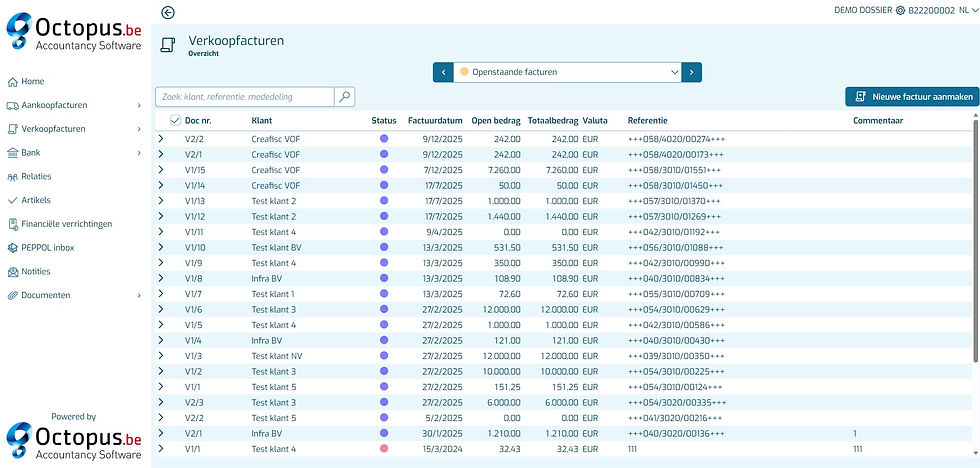
Via verkoopfacturen > overzicht kun je steeds de gemaakte verkoopfacturen raadplegen en bekijken op welke wijze deze verzonden zijn.
Veel succes en aarzel niet om ons te contacteren bij vragen!
Indien u meteen van start wil gaan met de facturatiemodule van Octopus, klik dan hier.


Opmerkingen